
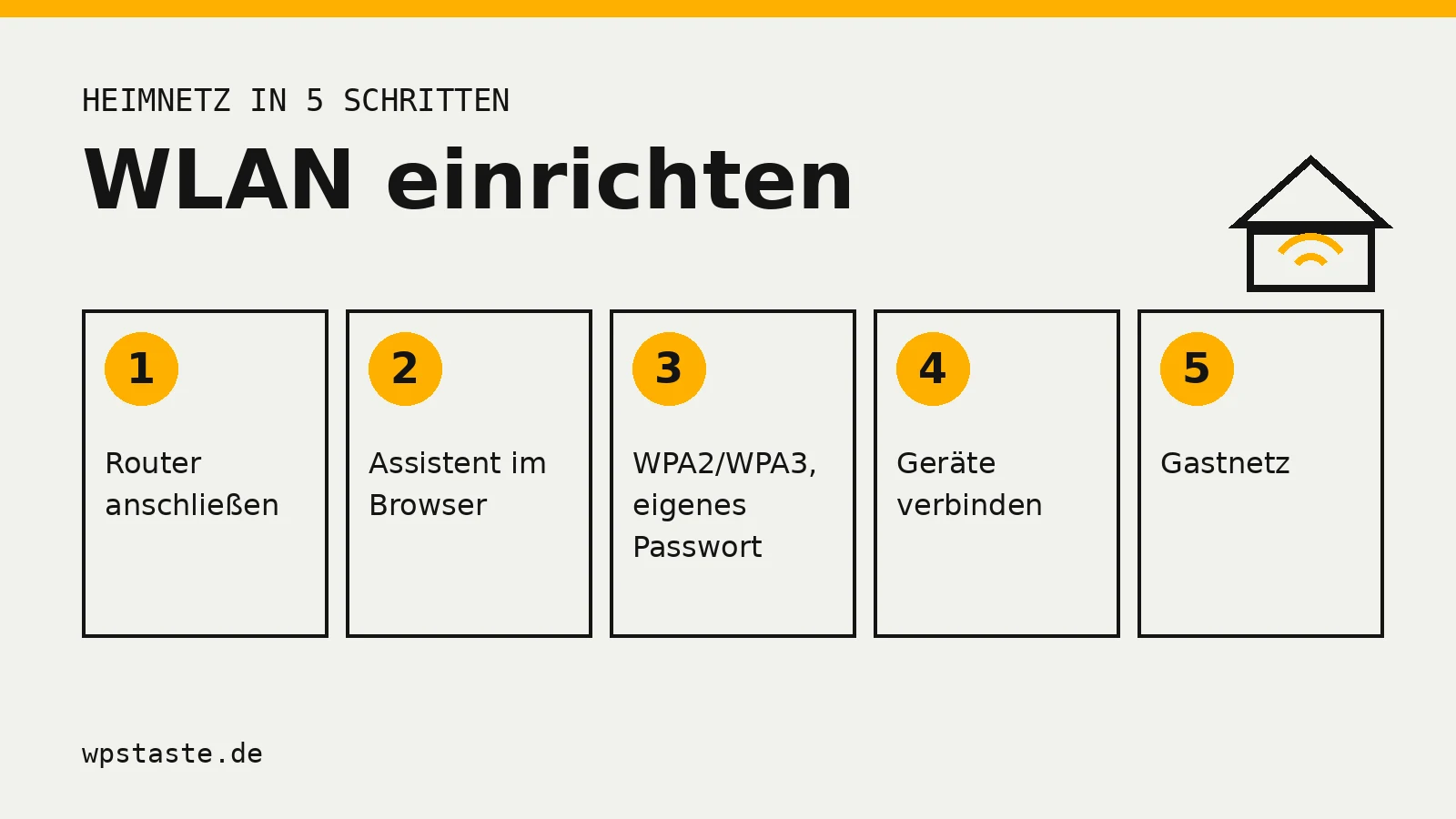
Um WLAN zu Hause einzurichten, schließt du den Router an die Internetdose an, rufst seine Bedienoberfläche im Browser auf und gehst den Einrichtungsassistenten durch. Danach änderst du WLAN-Name und Passwort, stellst die Verschlüsselung auf WPA2/WPA3 und verbindest deine Geräte, per Passwort, QR-Code oder WPS-Taste. Wenn das WLAN nicht bis in jeden Raum reicht, ergänzt du einen Repeater oder ein Mesh-System.
Die folgende Reihenfolge funktioniert mit den gängigen Routern von AVM, Telekom, Vodafone und o2. Nur Menünamen und Adressen unterscheiden sich.
Was du brauchst
- Einen Internetanschluss mit freigeschalteter Leitung. Die Zugangsdaten stehen meist im Schreiben deines Anbieters. Bei vielen Mietroutern sind sie schon hinterlegt.
- Einen WLAN-Router. Meist stellt ihn der Anbieter, du kannst aber auch einen eigenen kaufen.
- Geräte mit WLAN. Smartphones, Tablets und Laptops haben es eingebaut, viele Desktop-PCs nicht. Dort hilft ein USB-WLAN-Stick oder ein LAN-Kabel, siehe WLAN am PC einrichten.
Schritt 1: Router anschließen und aufstellen
Verbinde den Router mit der Telefon-, Kabel- oder Glasfaserdose und mit dem Strom. Warte, bis die Leuchten für Strom und Internet dauerhaft leuchten. Was die einzelnen LEDs bedeuten, steht im Ratgeber Router stellt keine Verbindung zum Internet her.
Der Standort entscheidet mehr über die Reichweite als jede Einstellung. AVM empfiehlt, die FRITZ!Box möglichst zentral in der Wohnung aufzustellen, nicht abzudecken und Hindernisse zwischen Router und Geräten gering zu halten (FRITZ!). Besonders stark dämpfen Wasser, Metall und Wärmeschutzfenster. Diese Regeln gelten für Router anderer Hersteller genauso. Der Platz im Keller oder im Flurschrank neben der Dose ist bequem, aber oft der schlechteste.
Schritt 2: Bedienoberfläche öffnen und Assistenten durchgehen
Verbinde einen Laptop oder dein Handy mit dem Router, entweder per LAN-Kabel oder mit dem WLAN-Namen und Kennwort vom Aufkleber. Dann öffnest du im Browser die Adresse des Routers:
| Router | Adresse im Browser |
|---|---|
| FRITZ!Box | fritz.box |
| Speedport | speedport.ip |
| Vodafone Station | 192.168.0.1 |
Beim ersten Aufruf startet in der Regel ein Einrichtungsassistent. Er fragt nach dem Kennwort für die Bedienoberfläche, den Internet-Zugangsdaten und der Zeitzone. Wie lange das dauert, hängt vom Modell ab. Für die Neueinrichtung des Speedport Smart 4 Plus nennt die Telekom rund 15 Minuten.
Schritt 3: WLAN sicher einstellen
Diese Einstellungen gehören zur Grundausstattung. Sie folgen den Empfehlungen der Cybersicherheitsagentur Baden-Württemberg (CSBW-Factsheet Home-Router):
- Kennwort der Bedienoberfläche ändern. Das Kennwort ab Werk ersetzt du sofort durch ein eigenes.
- Verschlüsselung auf WPA2 + WPA3. Die veralteten Verfahren WEP und WPA verwendest du nicht. Ältere Geräte, die WPA3 nicht kennen, kommen mit dem gemischten Modus WPA2/WPA3 weiter ins Netz.
- WLAN-Namen ändern. Der Standardname verrät oft Hersteller und Modell. Wähle einen Namen, der keine Rückschlüsse auf dich oder deine Adresse zulässt.
- Ein sicheres WLAN-Passwort. Lang und ohne erkennbare Wörter. Das Passwort vom Aufkleber ist meist schon zufällig genug.
- Automatische Updates einschalten. So bekommt der Router Sicherheitskorrekturen, ohne dass du daran denken musst.
- WPS nur per Taste. Die Push-Button-Methode kann aktiv bleiben. Die PIN-Varianten von WPS gelten als anfällig und sollten aus sein.
Das WLAN-Passwort änderst du später an derselben Stelle. Die Schritte für FRITZ!Box, Speedport und Vodafone stehen in WLAN-Passwort ändern. Danach musst du alle Geräte mit dem neuen Passwort verbinden. Mit der WPS-Taste geht das ohne Abtippen.
Schritt 4: Geräte verbinden
Für jedes Gerät hast du drei Wege:
| Weg | So geht es | Passt für |
|---|---|---|
| Passwort | WLAN-Namen auswählen, Passwort eingeben | alle Geräte |
| QR-Code | Kamera auf den WLAN-QR-Code am Router oder in der Bedienoberfläche richten | Smartphones, Tablets, Windows 11 mit Kamera |
| WPS-Taste | WPS am Gerät starten und die Taste am Router drücken | Drucker, Repeater, Windows-PCs, viele Smart-TVs |
WPS ist praktisch für Geräte ohne Tastatur, etwa Drucker und Repeater. iPhones und aktuelle Android-Geräte können es nicht mehr, dort nutzt du Passwort oder QR-Code (WPS am Smartphone). Wie lange du die Taste an deinem Router drückst, steht in den Anleitungen für FRITZ!Box, Speedport Smart 4 Plus, Vodafone Station und EasyBox und o2 HomeSpot. Den Drucker bringst du mit der Anleitung Drucker per WPS ins WLAN ins Netz.
Schritt 5: Gastnetz für Besuch
Statt Besuchern dein WLAN-Passwort zu geben, richtest du ein Gastnetz ein. Die CSBW empfiehlt genau das (Factsheet). Gäste kommen damit ins Internet, sehen aber deine eigenen Geräte nicht. Bei der FRITZ!Box steht das Gastnetz unter WLAN > Gastzugang, bei anderen Routern unter ähnlichen Namen. Viele Router zeigen für das Gastnetz einen eigenen QR-Code an, den du ausdrucken kannst.
Wenn das WLAN nicht überall reicht
Kommt in einzelnen Räumen kaum Signal an, prüf zuerst den Standort aus Schritt 1. Hilft das nicht, gibt es vier Lösungen:
| Lösung | Wie sie arbeitet | Gut, wenn … |
|---|---|---|
| WLAN-Repeater | empfängt das WLAN und sendet es weiter | ein bis zwei Räume schwach versorgt sind |
| Mesh-System | Router und Zusatzgeräte bilden ein gemeinsames WLAN, Geräte wechseln automatisch | mehrere Etagen oder große Wohnungen versorgt werden sollen |
| Powerline mit WLAN | überträgt das Netz über die Stromleitung und sendet am Ziel WLAN | dicke Wände oder Decken das Funksignal schlucken |
| Access Point per LAN-Kabel | ein zweiter WLAN-Sender hängt per Kabel am Router | ohnehin LAN-Kabel im Haus liegen |
Ein Repeater sollte dort stehen, wo das WLAN des Routers noch gut ankommt, nicht im Funkloch selbst. Die Einrichtung per WPS zeigt die Anleitung WLAN-Repeater einrichten. Für die Signalmessung in einzelnen Räumen bietet AVM die FRITZ!App WLAN für Android und iOS an.
WLAN ohne Internet einrichten
Ein Router baut sein WLAN auch ohne Internetanschluss auf. Geräte können sich dann untereinander erreichen, etwa um Dateien auszutauschen, auf einen Netzwerkdrucker zu drucken oder ein Spiel im lokalen Netz zu spielen. Webseiten und Online-Dienste funktionieren in so einem Netz natürlich nicht. Die Einrichtung läuft wie in den Schritten oben, nur die Internet-Zugangsdaten lässt du im Assistenten weg.
Häufige Fragen zum WLAN einrichten
Kann mein Nachbar auf mein WLAN zugreifen?
Nur, wenn er das Passwort kennt oder die Verschlüsselung schwach ist. Mit WPA2 oder WPA3, einem langen Passwort und ausgeschalteter WPS-PIN-Methode ist dein Netz gut geschützt. Kennt jemand dein Passwort, den du nicht im Netz haben willst, änderst du es und verbindest deine Geräte neu.
Wo finde ich den WLAN-Netzwerkschlüssel?
Der Netzwerkschlüssel ist das WLAN-Passwort. Ab Werk steht er auf dem Aufkleber am Router. Hast du ihn geändert, siehst du ihn in der Bedienoberfläche des Routers. An einem Windows-PC, der schon verbunden ist, kannst du ihn dir ebenfalls anzeigen lassen.
Ist die WPS-Taste nicht ein Sicherheitsrisiko?
Die CSBW hält die Push-Button-Methode für vertretbar: Sie lässt nur nach einem Druck direkt am Router und nur für kurze Zeit ein neues Gerät zu. Als anfällig gelten die PIN-Varianten von WPS. Sie lässt sich in der Bedienoberfläche getrennt abschalten. Achte außerdem darauf, die WPS-Taste nicht mit der WLAN-Taste zu verwechseln, siehe Ist die WPS-Taste die WLAN-Taste?
Das WLAN ist eingerichtet, aber langsam. Was nun?
Dann liegt es meist an Standort, Funkkanal oder einem einzelnen Gerät. Die Schritte zur Ursachensuche stehen in Plötzlich schlechtes WLAN ohne Veränderungen.