
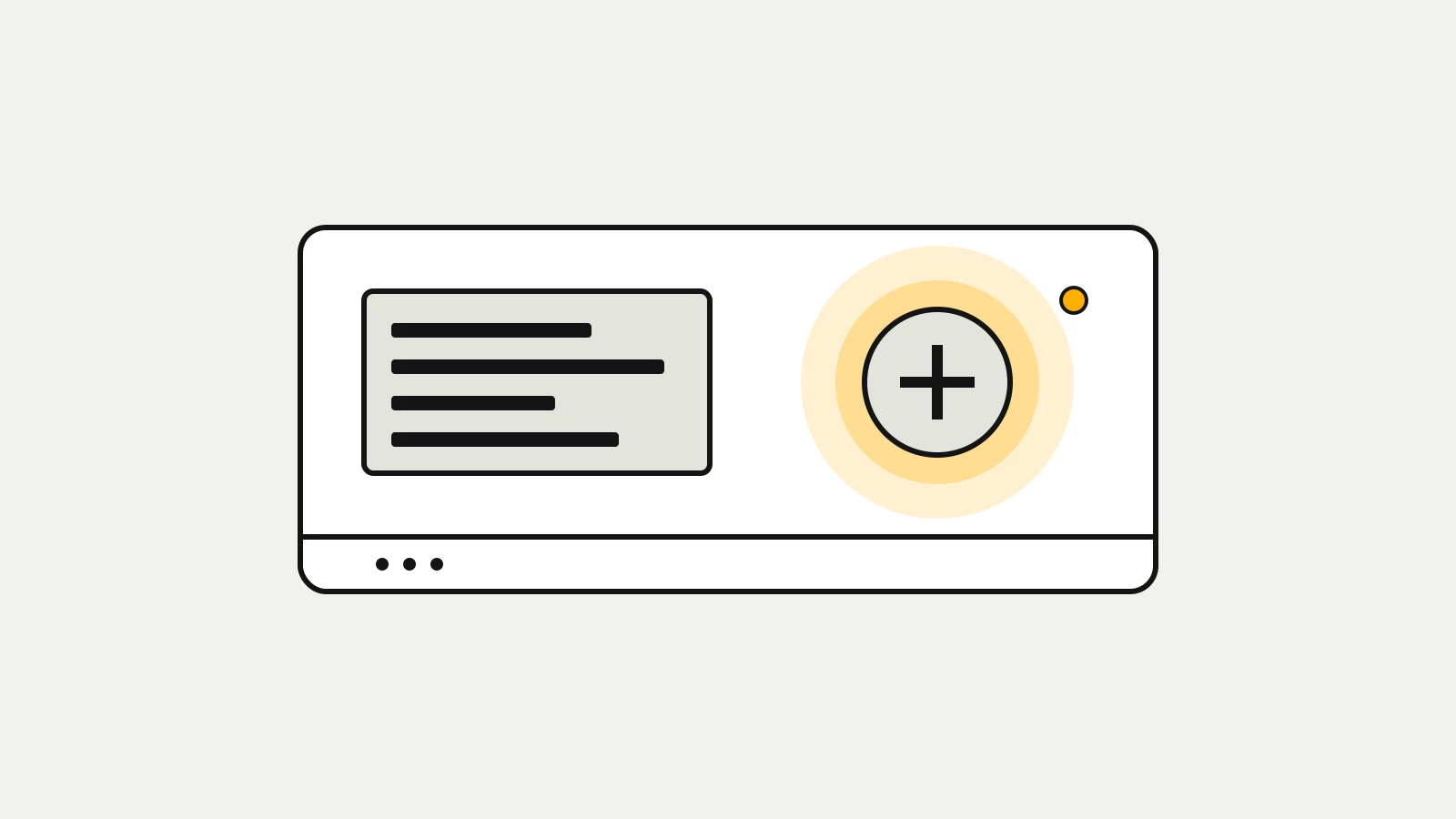
Die WPS-Taste am Speedport Smart 4 Plus ist die +Taste auf der Vorderseite. Drück sie etwa zwei Sekunden, bis sie blinkt, und starte dann WPS an deinem Drucker, Repeater oder Laptop. Solange die +Taste blinkt, nimmt der Router neue Geräte an.
Die Telekom beschreibt die Taste in der Kurzanleitung zum Speedport Smart 4 Plus so: Sie startet den Anmeldevorgang für WLAN-Geräte mit WPS-Funktion und für schnurlose Festnetz-Telefone.
Wo sitzt die Speedport Smart 4 WPS-Taste?
Die Taste sitzt vorne am Gerät und trägt ein + als Symbol. Eine Taste mit der Aufschrift „WPS“ gibt es am Smart 4 Plus nicht. Beim Speedport Smart 4 ohne „Plus“ ist es dieselbe Taste: Die Bedienungsanleitung des Smart 4 beschriftet sie mit „Anmelden/WPS“.
Daneben hat der Speedport eine eigene WLAN-Taste. Die schaltet das WLAN ein und aus und startet kein WPS. Wer sie aus Versehen drückt, trennt alle WLAN-Geräte, bis das WLAN wieder an ist. Warum die beiden Tasten so oft verwechselt werden, erklären wir in Ist die WPS-Taste die WLAN-Taste?
So verbindest du ein Gerät per WPS
- Stell das neue Gerät in die Nähe des Speedport und schalte es ein.
- Drück die +Taste am Speedport etwa zwei Sekunden lang. Sie beginnt zu blinken.
- Starte jetzt WPS am Gerät. Beim Drucker oder Repeater ist das je nach Modell eine eigene WPS-Taste oder ein WPS-Punkt im Gerätemenü. Unter Windows wählst du das WLAN des Speedport aus. Zeigt Windows den Hinweis, dass du die Taste am Router drücken kannst, genügt die blinkende +Taste statt des Passworts.
- Warte, bis das Gerät eine Verbindung meldet.
Wie lange der Speedport auf das Gerät wartet, nennt die Telekom in der Kurzanleitung nicht. Starte WPS am Gerät deshalb gleich nach dem Tastendruck, solange die +Taste noch blinkt. Klappt es nicht, drück die +Taste einfach noch einmal.
Was die Anzeigen am Speedport bedeuten
| Anzeige | Bedeutung | Was du tun kannst |
|---|---|---|
| +Taste blinkt | Die Anmeldung läuft, ein Gerät kann sich verbinden | WPS am Gerät starten |
| WLAN-LED leuchtet | WLAN ist eingeschaltet | nichts |
| WLAN-LED blinkt | WLAN wird gerade ein- oder ausgeschaltet | kurz warten |
| WLAN-LED aus | WLAN ist ausgeschaltet | WLAN-Taste drücken |
Die Bedeutungen stammen aus der Kurzanleitung zum Speedport Smart 4 Plus der Telekom.
Wenn die Verbindung per WPS nicht klappt
WPS ist im Speedport ausgeschaltet. WPS lässt sich in der Bedienoberfläche ein- und ausschalten. Du erreichst sie im Browser unter speedport.ip oder 192.168.2.1. In der Anleitung zum Speedport Smart 4 steht die Funktion im Kapitel „Netzwerk“ unter „WPS einschalten oder ausschalten“. Die vollständige Anleitung für deinen Speedport findest du in der Bedienoberfläche unter „Hilfe“.
Das Gerät kann kein WPS. iPhones unterstützen WPS nicht, darauf weist heise hin. Android hat die WPS-Funktion mit Version 9 als veraltet markiert, auf aktuellen Smartphones fehlt sie deshalb meist. Smartphones verbindest du besser mit dem WLAN-Passwort, wie unten beschrieben.
Das WLAN läuft nur mit WPA3. Der Smart 4 Plus beherrscht laut Telekom-Datenblatt WPA2 und WPA3. WPS funktioniert aber nicht mit reinem WPA3, wie etwa ASUS für seine Router beschreibt. Steht die Verschlüsselung auf „nur WPA3“, stell sie auf den gemischten Modus WPA2/WPA3.
Die Anmeldung war schon vorbei. Blinkt die +Taste nicht mehr, als du WPS am Gerät startest, findet das Gerät den Router nicht. Dann beide Seiten neu starten: erst die +Taste, dann WPS am Gerät.
Ohne WPS verbinden
Am Speedport Smart 4 Plus brauchst du WPS oft gar nicht. Das Display zeigt laut Kurzanleitung den aktuellen WLAN-Namen und das WLAN-Passwort. Du tippst beides am Gerät ein, und die Verbindung steht.
Für Gäste kannst du am Display das Gäste-WLAN einschalten. Laut Datenblatt verbinden sich Geräte dann auch per QR-Code mit dem privaten oder dem Gäste-WLAN. Das ist für Smartphones meist der schnellste Weg.
Ist WPS am Speedport sicher?
Solange die +Taste blinkt, kann sich jedes WPS-fähige Gerät in Funkreichweite verbinden, nicht nur deins. NETGEAR rät deshalb in Mehrparteienhäusern, Geräte lieber mit WLAN-Name und Passwort zu verbinden (NETGEAR-Hilfe). Ohne Druck auf die +Taste startet keine Anmeldung. Wenn du WPS nie nutzt, kannst du es in der Bedienoberfläche ausschalten.
Häufige Fragen zur +Taste am Speedport
Melde ich mit der +Taste auch Telefone an?
Ja. Bei einem Speedphone aktivierst du zuerst die Anmelden-Funktion am Telefon und drückst danach die +Taste am Speedport. So steht es in der Kurzanleitung zum Smart 4 Plus.
Wofür nutzt der Speedport die +Taste noch?
Im Display-Menü bestätigt die +Taste Auswahlen und schaltet Funktionen ein oder aus. Auf manchen Menüseiten schaltet sie zum Beispiel das Gäste-WLAN für 24 Stunden ein.
Drucker oder Repeater per WPS am Speedport verbinden: Was ist anders?
Der Ablauf am Speedport ist derselbe. Unterschiede gibt es nur am Gerät selbst, etwa wo die WPS-Taste sitzt oder ob sie im Menü versteckt ist. Für Drucker hilft Drucker mit WLAN mit oder ohne WPS-Taste verbinden?, für Repeater Wie richtet man einen Wifi-Repeater ein?