
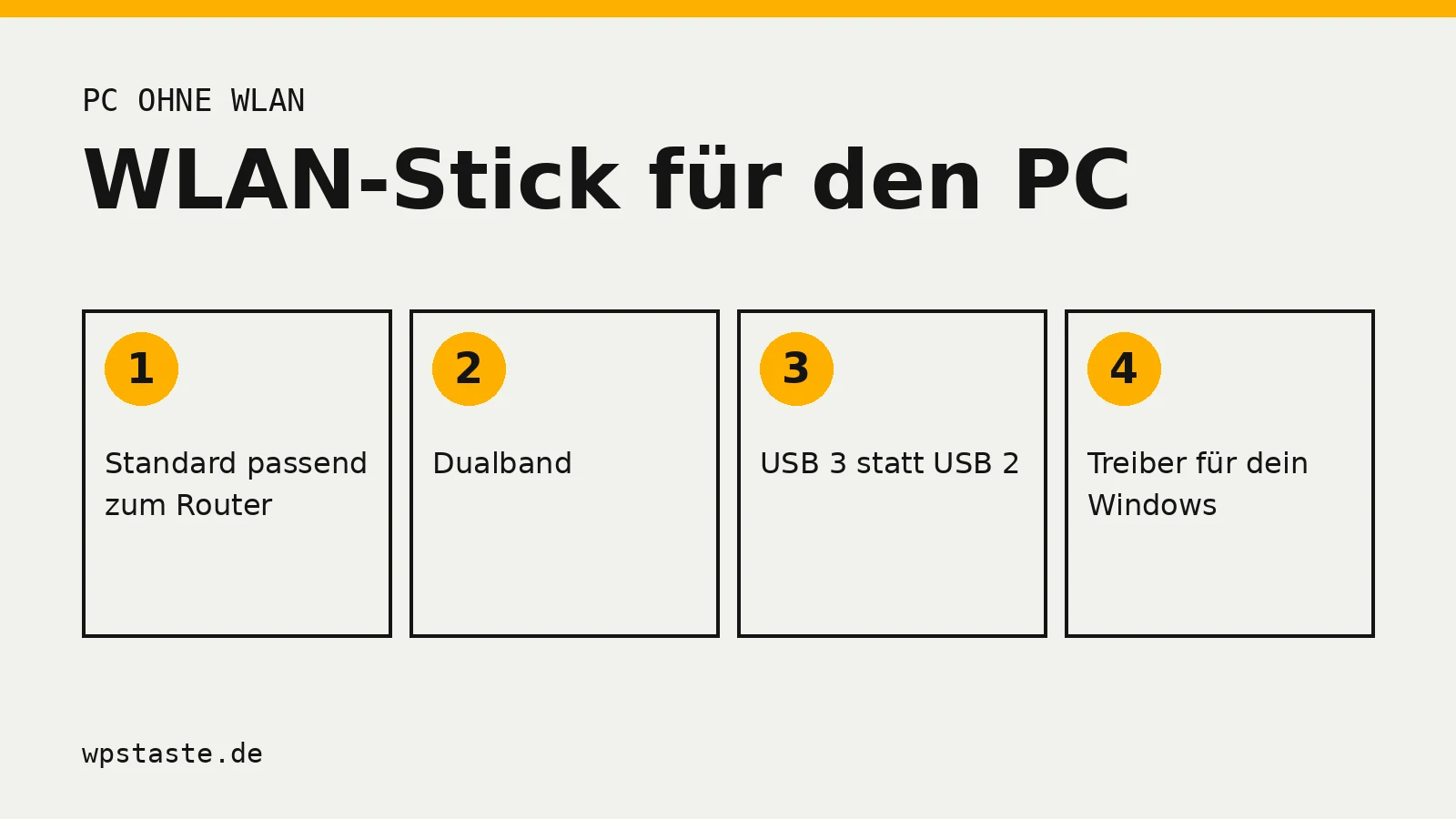
Ein WLAN-Stick bringt einen PC ohne eingebautes WLAN in wenigen Minuten ins Funknetz: einstecken, Treiber installieren, verbinden. Damit er nicht zum Flaschenhals wird, sollte er drei Dinge mitbringen: denselben WLAN-Standard wie dein Router, einen USB-3-Anschluss und einen Treiber für dein Windows. Für Desktop-PCs, die dauerhaft im WLAN hängen, ist eine WLAN-Karte mit externen Antennen oft die stabilere Wahl.
WLAN-Stick, WLAN-Karte oder Kabel?
| Lösung | Einbau | Stärken | Schwächen |
|---|---|---|---|
| USB-WLAN-Stick | in einen USB-Port stecken | schnell eingerichtet, auch für Laptops mit defektem WLAN | kleine Antennen, an der Gehäuserückseite oft schlechter Empfang |
| WLAN-Karte (PCIe) | in einen freien PCIe-Steckplatz im PC | externe Antennen, meist besserer Empfang, oft mit Bluetooth | PC muss geöffnet werden, nur für Desktop-PCs |
| LAN-Kabel | Kabel vom PC zum Router | am stabilsten und schnellsten | Kabel muss sich verlegen lassen |
Steht der PC im selben Raum wie der Router, ist ein LAN-Kabel fast immer die beste Lösung. Ist der Weg zu weit, kommt es auf den Empfang an: Ein kleiner Stick an der Rückseite eines Metallgehäuses empfängt meist schlechter als eine Karte mit Antennen, die du frei aufstellen kannst. Viele Sticks gibt es deshalb auch mit Verlängerungskabel oder Standfuß.
Diese Punkte entscheiden beim Kauf
Der WLAN-Standard sollte zum Router passen
Der Stick kann nur die Funktechnik nutzen, die auch dein Router beherrscht, und umgekehrt. Die gängigen Standards:
| Standard | Frequenzbänder | Typischer Router |
|---|---|---|
| Wi-Fi 5 (802.11ac) | 2,4 und 5 GHz | ältere FRITZ!Box-, Speedport- und TP-Link-Modelle |
| Wi-Fi 6 (802.11ax) | 2,4 und 5 GHz | z. B. FRITZ!Box 7530 AX, 7590 AX, 6690 Cable |
| Wi-Fi 6E | zusätzlich 6 GHz | einige neuere Router |
| Wi-Fi 7 (802.11be) | 2,4, 5 und je nach Gerät 6 GHz | z. B. FRITZ!Box 7690, 5690 Pro |
Funkt dein Router mit Wi-Fi 6, ist ein Wi-Fi-6-Stick sinnvoll. Ein Wi-Fi-7-Stick an einem Wi-Fi-5-Router bringt dagegen keinen Vorteil. Welchen Standard dein Router hat, steht im Datenblatt oder in der Bedienoberfläche.
Achte außerdem auf Dualband. Reine 2,4-GHz-Sticks sind billig, aber langsam und finden das 5-GHz-Netz deines Routers gar nicht.
USB 3 statt USB 2
Ein USB-2.0-Anschluss überträgt höchstens 480 Mbit/s, in der Praxis deutlich weniger. Schnelle Wi-Fi-5- und Wi-Fi-6-Sticks bremst er aus. Steck einen schnellen Stick deshalb in einen USB-3-Port. Die sind oft blau markiert oder tragen das Kürzel „SS“.
Windows-Version und Treiber
Prüf vor dem Kauf, ob der Hersteller einen Treiber für deine Windows-Version anbietet. Bei Markenherstellern steht das auf der Produktseite. Bei sehr billigen No-Name-Sticks fehlt manchmal ein aktueller Treiber.
Zwei Grenzen gibt Windows selbst vor:
- Wi-Fi 6E und das 6-GHz-Band gibt es nur unter Windows 11. Windows 10 kann das 6-GHz-Band nicht nutzen (Dell Support).
- Wi-Fi 7 unterstützt Windows 11 laut Microsoft ab Version 24H2 (WinFuture, Juni 2024).
Unter Windows 10 lohnt ein 6E- oder Wi-Fi-7-Stick also nicht. Er funkt dort nur auf 2,4 und 5 GHz.
Welche Funkstandards dein vorhandener Adapter beherrscht, zeigt Windows dir selbst: Öffne die Eingabeaufforderung, gib netsh wlan show drivers ein und sieh unter „Unterstützte Funktypen“ nach. Steht dort 802.11ax, kann der Adapter Wi-Fi 6.
Antennen und Aufstellort
Kleine Nano-Sticks haben eine winzige Antenne. Sie reichen für einen Laptop im selben Raum wie der Router. Für einen PC im Nebenzimmer oder ein Stockwerk weiter ist ein Stick mit ausklappbarer Antenne oder mit USB-Verlängerung die bessere Wahl. Mit dem Kabel stellst du den Stick auf den Schreibtisch statt hinter das Gehäuse.
WLAN-Stick einrichten
- Treiber vorbereiten. Manche Sticks erkennt Windows automatisch. Liegt eine Treiber-CD bei, lade den Treiber besser direkt beim Hersteller herunter, dort ist er aktueller.
- Stick einstecken. Am besten in einen USB-3-Port, bei Desktop-PCs gern mit Verlängerungskabel.
- Prüfen, ob Windows ihn erkennt. Im Geräte-Manager taucht der Stick unter „Netzwerkadapter“ auf.
- Mit dem WLAN verbinden. Das geht über das Netzwerksymbol in der Taskleiste, per Passwort oder per WPS-Taste am Router. Die Schritte stehen in WLAN am PC einrichten.
Hat der PC schon einen eingebauten, aber schwachen WLAN-Adapter, deaktivierst du ihn im Geräte-Manager. Sonst verbindet sich Windows womöglich über den falschen Adapter.
Häufige Fragen zum WLAN-Stick
Kann ich einen WLAN-Stick per WPS verbinden?
Ja. Windows bietet beim Verbinden die Router-Taste an, wenn WPS am Router aktiv ist. Das funktioniert mit jedem WLAN-Adapter, auch mit einem Stick. Klappt es nicht, helfen die Tipps unter WPS funktioniert nicht.
Der Stick ist langsam. Woran liegt das?
Häufige Ursachen sind ein USB-2-Port, ein Stick, der nur 2,4 GHz kann, oder schlechter Empfang hinter dem PC-Gehäuse. Teste den Stick mit Verlängerungskabel direkt neben dem Router. Ist er dort schnell, liegt es an der Entfernung. Dann hilft ein WLAN-Repeater oder ein besserer Standort. Weitere Ursachen stehen in Plötzlich schlechtes WLAN.
Funktioniert ein WLAN-Stick auch am Fernseher oder an der Spielekonsole?
Meist nicht. Fernseher und Konsolen unterstützen in der Regel keine fremden WLAN-Sticks, weil die Treiber fehlen. Dort nutzt du das eingebaute WLAN oder ein LAN-Kabel.