
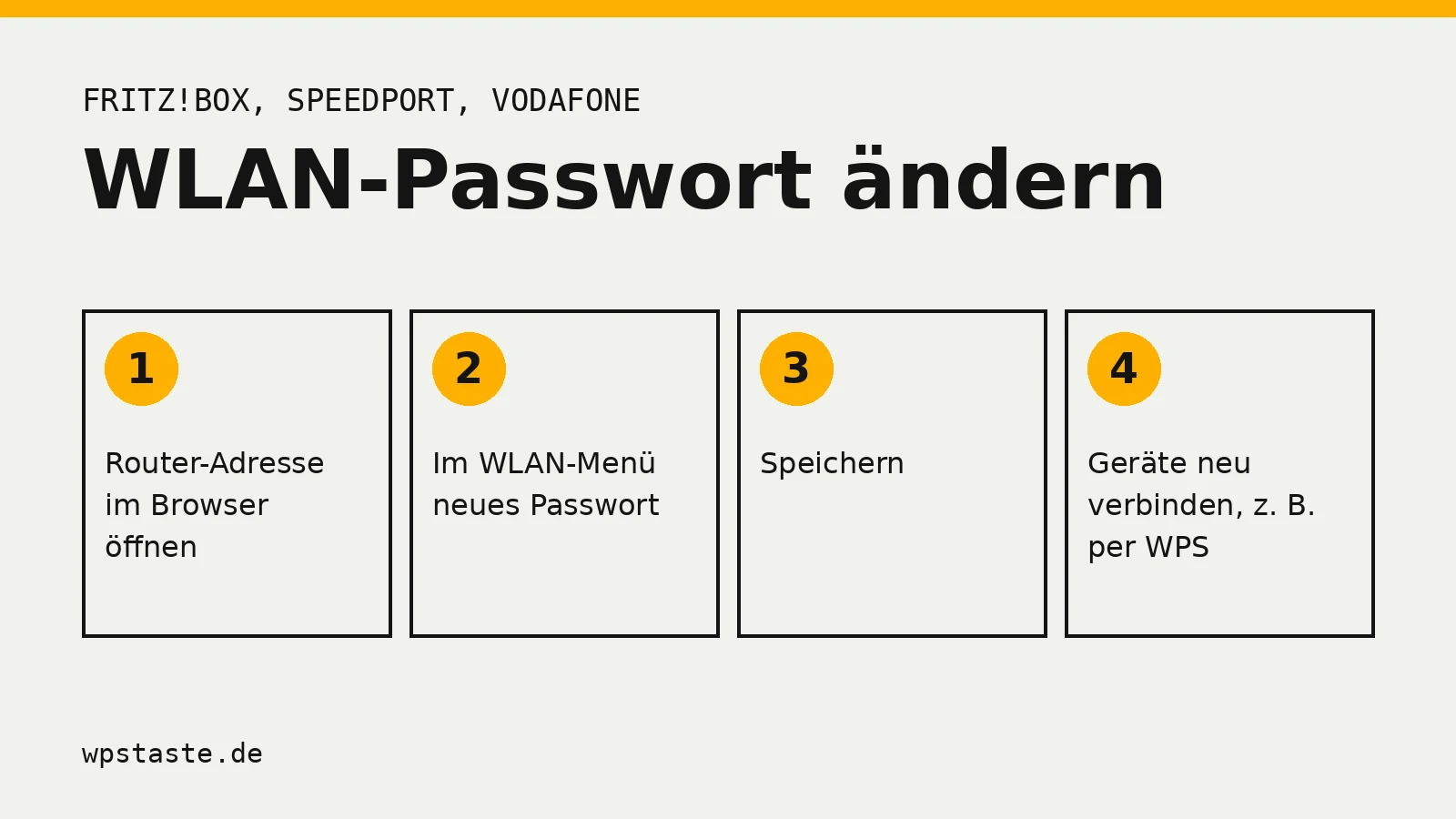
Das WLAN-Passwort änderst du in der Bedienoberfläche deines Routers, nicht am Handy oder PC. Du öffnest im Browser die Adresse des Routers, meldest dich mit dem Router-Kennwort an und trägst im WLAN-Menü ein neues Passwort ein. Danach musst du alle Geräte neu verbinden. Mit der WPS-Taste am Router geht das bei vielen Geräten ohne Abtippen.
Router-Kennwort und WLAN-Passwort: zwei verschiedene Dinge
Ein Router hat zwei Passwörter, die oft verwechselt werden:
- Das WLAN-Passwort (auch WLAN-Schlüssel oder Netzwerkschlüssel) brauchst du, um Geräte mit dem Funknetz zu verbinden.
- Das Router-Kennwort (beim Speedport „Gerätepasswort“) schützt die Bedienoberfläche, in der du die Einstellungen änderst.
Beide stehen ab Werk meist auf dem Typenschild an der Unterseite des Routers oder auf einer beigelegten Karte. Beim Speedport heißt diese Karte Router-Pass. Für die Schritte unten brauchst du das Router-Kennwort.
FRITZ!Box
- Öffne im Browser fritz.box und melde dich an.
- Geh zu WLAN > Sicherheit.
- Trag unter WLAN-Netzwerkschlüssel ein neues Passwort ein und übernimm die Änderung.
Im selben Menü wählst du auch die Verschlüsselung, am besten WPA2 + WPA3. FRITZ! empfiehlt einen Schlüssel mit mindestens 20 Zeichen aus Groß- und Kleinbuchstaben, Ziffern und Sonderzeichen. FRITZ!OS zeigt unter dem Eingabefeld an, wie sicher der Schlüssel ist (FRITZ!).
Speedport (Telekom)
- Öffne im Browser speedport.ip und melde dich mit dem Gerätepasswort an.
- Öffne den Bereich Netzwerk und dort die WLAN-Einstellungen.
- Trag im Feld für den WLAN-Schlüssel ein neues Passwort ein und speichere.
Der WLAN-Schlüssel muss beim Speedport Smart 4 zwischen 8 und 63 Zeichen lang sein. Die Telekom empfiehlt außerdem, das Gerätepasswort vom Typenschild zu ändern. Das geht unter System (Bedienungsanleitung Speedport Smart 4).
Vodafone Station und EasyBox
Vodafone Station (Kabel):
- Öffne im Browser 192.168.0.1 und melde dich mit dem Kennwort von der Rückseite der Station an.
- Geh zu WLAN > Allgemein.
- Trag ein neues WLAN-Kennwort ein und klicke auf Anwenden.
Alternativ geht das auch mit der SuperConnect-App von Vodafone (Bedienungsanleitung Vodafone Station).
EasyBox 805 (DSL):
- Öffne easy.box oder 192.168.2.1 und melde dich an.
- Wähl oben WLAN und scroll zum Bereich Konfiguration.
- Klick auf Kennwort ändern, trag das neue Passwort zweimal ein, dann Speichern und Anwenden (Vodafone).
o2 HomeSpot und andere Router
Beim o2 HomeSpot öffnest du die Bedienoberfläche im Browser unter o2.spot und meldest dich mit dem Gerätekennwort an. Die WLAN-Einstellungen liegen im Bereich Netzwerk > WLAN, dort sitzt auch die WPS-Sperre. Mehr zum Gerät steht in o2 HomeSpot: WPS-Taste richtig nutzen.
Bei anderen Routern ist der Weg ähnlich. Die Adresse der Bedienoberfläche steht meist auf dem Typenschild. Das WLAN-Passwort findest du fast immer in einem Menü namens WLAN, Wireless oder Funknetz, oft unter Sicherheit.
Ein gutes WLAN-Passwort
- Lang statt kompliziert. FRITZ! rät zu mindestens 20 Zeichen. Eine lange Folge zufälliger Wörter mit ein paar Ziffern ist sicher und trotzdem abtippbar.
- Nicht wiederverwenden. Das WLAN-Passwort sollte nirgendwo sonst im Einsatz sein.
- Keine persönlichen Angaben. Namen, Adresse oder Geburtsdatum lassen sich erraten.
- Gastnetz für Besuch. Statt dein Passwort weiterzugeben, richtest du ein Gastnetz ein. Wie, steht in WLAN einrichten zu Hause.
Das Passwort vom Aufkleber ist bei aktuellen Routern bereits zufällig erzeugt und damit nicht schlecht. Ändern solltest du es vor allem, wenn andere es kennen, etwa frühere Mitbewohner, Handwerker oder Gäste, oder wenn der Router gebraucht gekauft ist.
Nach dem Ändern: Geräte neu verbinden
Sobald du das neue Passwort speicherst, fliegen alle WLAN-Geräte aus dem Netz. Auch das Gerät, mit dem du gerade die Einstellungen änderst, wenn es per WLAN verbunden ist. Am bequemsten änderst du das Passwort deshalb an einem Rechner mit LAN-Kabel.
Danach verbindest du jedes Gerät neu:
- Handy, Laptop, Tablet: Netz in der WLAN-Liste wählen und das neue Passwort eingeben. Zeigt das Gerät einen Fehler, lösch das gespeicherte Netz („Netzwerk entfernen“ oder „Vergessen“) und verbinde dich frisch.
- Drucker, Repeater, Smart-TV: Hier hilft die WPS-Taste, weil du das Passwort nicht über ein winziges Display eintippen musst. Die Anleitungen dazu: Drucker per WPS ins WLAN und WLAN-Repeater einrichten.
- Windows-PC: Unter Einstellungen > Netzwerk und Internet > WLAN > Bekannte Netzwerke verwalten das alte Netz vergessen und neu verbinden, siehe WLAN am PC einrichten.
Ein FRITZ!Repeater im Mesh übernimmt das neue Passwort in der Regel von der FRITZ!Box. Repeater anderer Hersteller musst du meist neu verbinden.
Häufige Fragen zum WLAN-Passwort
Ich komme nicht mehr in die Bedienoberfläche. Was nun?
Hast du das Router-Kennwort vergessen und hilft das Typenschild nicht, bleibt der Reset auf Werkseinstellungen. Danach gelten wieder die Angaben vom Typenschild, aber du musst den Router komplett neu einrichten, inklusive Internet-Zugangsdaten. Prüf vorher, ob du die Zugangsdaten deines Anbieters zur Hand hast.
Sollte ich auch den WLAN-Namen ändern?
Das ist sinnvoll. Der Standardname verrät oft Hersteller und Modell. Die Cybersicherheitsagentur Baden-Württemberg empfiehlt, ihn zu ändern (CSBW-Factsheet). Der Name ändert sich im selben Menü wie das Passwort.
Wie sehe ich, wer mein WLAN benutzt?
Die meisten Router listen verbundene Geräte in der Bedienoberfläche auf, bei der FRITZ!Box unter Heimnetz > Netzwerk. Findest du dort Geräte, die du nicht kennst, ändere das WLAN-Passwort.