
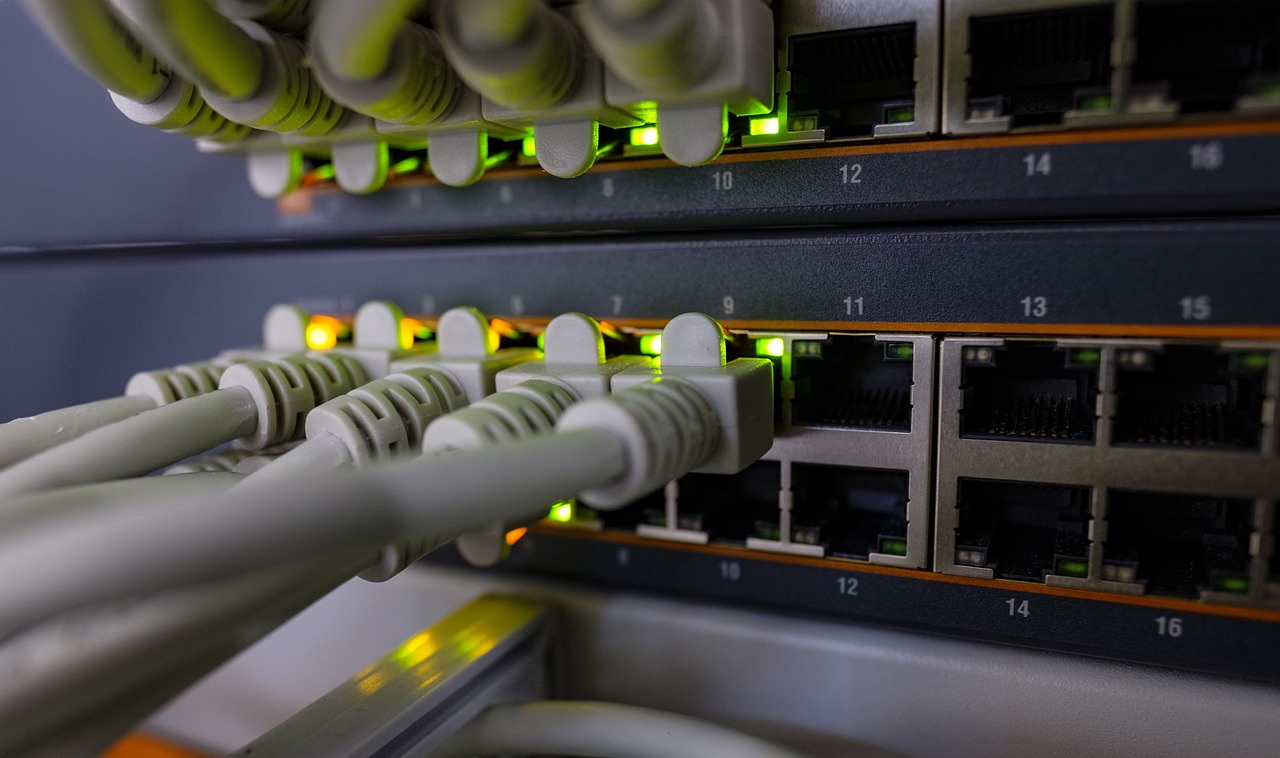
Zeigt der Router keine Internetverbindung, verrät meist eine Leuchte am Gerät, wo es hakt: Blinkt bei der FRITZ!Box die Power/DSL-LED, ist die DSL-Verbindung nicht synchronisiert. Leuchtet an der Vodafone Station die Online-LED rot, meldet sie eine Störung der Leitung. In beiden Fällen liegt das Problem vor dem WLAN, also an Leitung, Kabel oder Anbieter. Leuchten die Router-LEDs normal und nur ein Gerät kommt nicht ins Netz, liegt es eher am WLAN oder am Gerät selbst.
Die Schritte unten gehen von außen nach innen: erst Leitung und Anbieter, dann Router, dann WLAN und Gerät.
Schritt 1: Leuchten am Router ablesen
| Router | Anzeige | Bedeutung |
|---|---|---|
| FRITZ!Box (DSL) | Power/DSL leuchtet | Strom da, DSL-Verbindung steht |
| FRITZ!Box (DSL) | Power/DSL blinkt | DSL-Verbindung wird aufgebaut oder ist abgebrochen |
| FRITZ!Box | Info blinkt oder leuchtet rot | Fehler, Hinweise stehen in der Übersicht der Bedienoberfläche |
| Vodafone Station | Online-LED leuchtet rot | Störung der Internet-Leitung oder Verbindungsaufbau fehlgeschlagen |
| Vodafone Station | Online-LED blinkt rot | Kabelsignal wird synchronisiert |
Quellen: AVM-Hilfe zu den Leuchtdioden, Vodafone Community-Blog. Am Speedport Smart 4 Plus zeigt das Display den Status direkt an. Leuchtet die Status-LED, ist er laut Telekom-Kurzanleitung mit dem Internet verbunden.
Blinkt die Info-LED der FRITZ!Box rot oder blinken mehrere LEDs dauerhaft, deutet das laut AVM meist auf ein fehlgeschlagenes FRITZ!OS-Update hin.
Schritt 2: Störung beim Anbieter ausschließen
Meldet der Router eine Leitungsstörung, prüf zuerst, ob dein Anbieter eine Störung in deiner Region meldet. Vodafone verweist dafür auf seinen Störungsfinder, bei anderen Anbietern helfen Störungsseite, App oder Hotline. Liegt eine Störung vor, hilft nur Warten. Ein Neustart des Routers ändert daran nichts.
Schritt 3: Kabel und Neustart
- Prüf, ob alle Kabel fest sitzen: Strom, das Kabel zur DSL- bzw. Kabeldose und gegebenenfalls zum Glasfaser-Modem.
- Starte den Router neu. Beim Speedport Smart 4 Plus drückst du dafür laut Telekom die Neustart-Taste auf der Rückseite mindestens eine Sekunde. Bei anderen Routern ziehst du kurz den Stecker.
- Warte nach dem Neustart einige Minuten. Der Verbindungsaufbau dauert, bis alle LEDs wieder ihren Normalzustand zeigen.
Einen Reset auf Werkseinstellungen solltest du erst ganz am Ende versuchen. Danach musst du den Router neu einrichten, beim Speedport Smart 4 Plus dauert das laut Telekom rund 15 Minuten.
Schritt 4: Leuchten alle LEDs normal, aber ein Gerät hat kein Internet?
Dann steht die Verbindung des Routers, und das Problem liegt zwischen Router und Gerät. Mögliche Ursachen sind ein ausgeschaltetes WLAN, ein falsches Passwort oder ein Gerät, das nur im 2,4-GHz-Band funkt. Was du dann prüfst, steht in Plötzlich schlechtes WLAN ohne Veränderungen?. Ist das Gerät ein Windows-PC, gehst du die Schritte in WLAN am PC einrichten durch, vom Flugzeugmodus bis zum Zurücksetzen des Netzwerks. Kommt ein neues Gerät per WPS nicht ins Netz, hilft WPS funktioniert nicht: Ursachen und Lösungen.
Häufige Fragen
Hilft es, die WPS-Taste zu drücken?
Nein. WPS verbindet nur ein neues Gerät mit dem WLAN. Hat der Router selbst keine Internetverbindung, ändert WPS daran nichts. Achte außerdem darauf, nicht versehentlich die WLAN-Taste zu drücken, die das Funknetz abschaltet, siehe Ist die WPS-Taste die WLAN-Taste?
Wann lohnt sich ein neuer Router?
Wenn der Hersteller keine Updates mehr liefert oder der Router den Anschluss nicht mehr ausreizt. Warum veraltete Router ein Sicherheitsrisiko sind, zeigt das Beispiel in D-Link-Router-Sicherheitslücke. Welcher neue Router zu deinem Anschluss passt, zeigt die Kaufberatung Router mit WPS-Taste.