
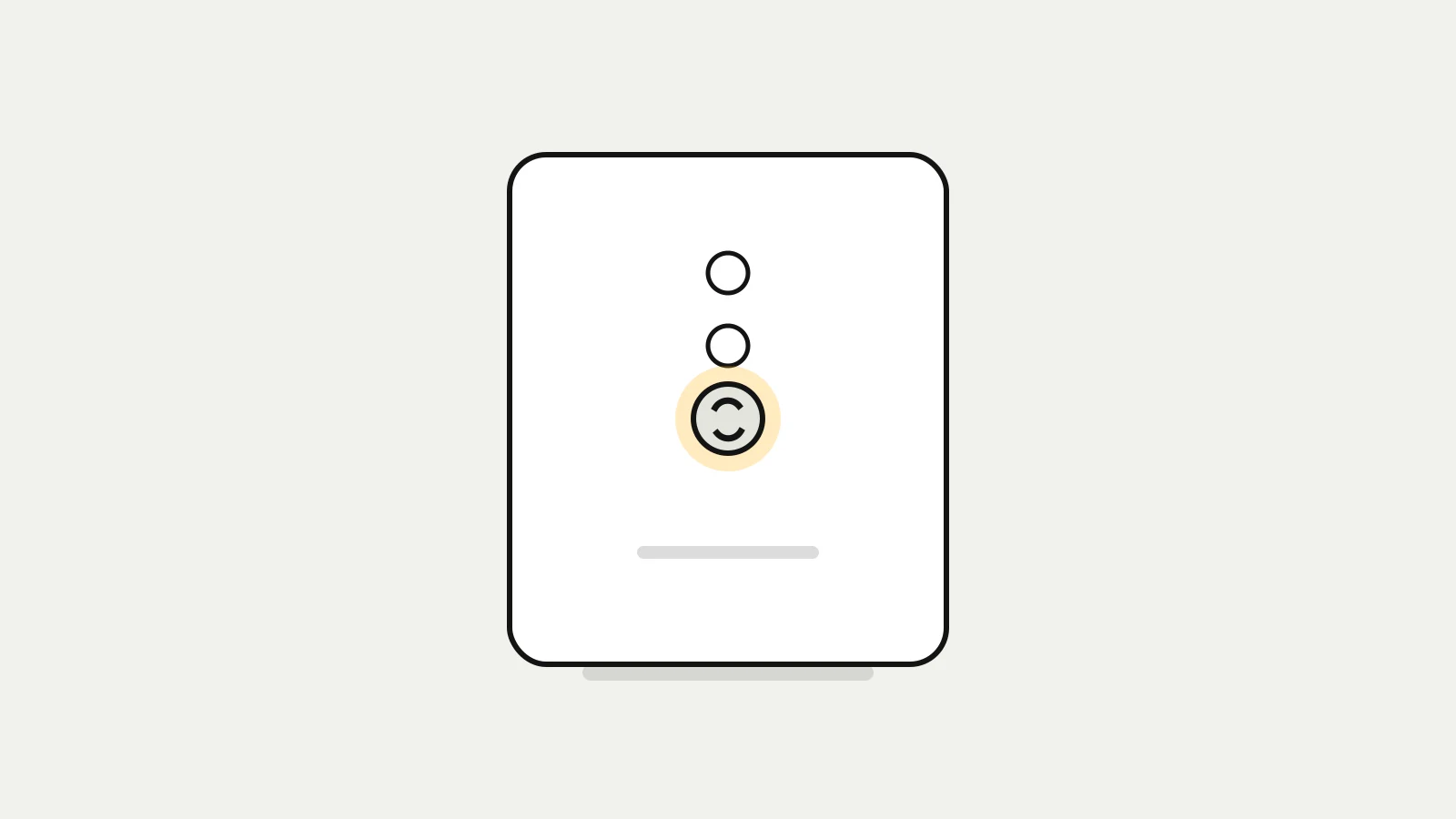
An der Vodafone Station drückst du die WPS-Taste mindestens 4 Sekunden, bis die WPS-LED weiß blinkt. Danach hast du zwei Minuten Zeit, WPS an deinem Drucker, Repeater oder Laptop zu starten. Leuchtet die LED anschließend dauerhaft weiß, hat die Verbindung geklappt. So beschreibt es Vodafone im Community-Blog zu den LEDs der Vodafone Station.
Bei der älteren EasyBox 804 ist es ähnlich, nur hältst du die Taste länger. Hast du von Vodafone eine FRITZ!Box bekommen, gilt die Anleitung für die FRITZ!Box weiter unten.
So verbindest du ein Gerät per WPS mit der Vodafone Station
- Stell das Gerät, das ins WLAN soll, in die Nähe der Vodafone Station und schalte es ein.
- Drück die WPS-Taste an der Vodafone Station mindestens 4 Sekunden lang, bis die WPS-LED weiß blinkt.
- Starte innerhalb von zwei Minuten WPS am Gerät, etwa über dessen WPS-Taste oder einen WPS-Punkt im Menü.
- Warte, bis die WPS-LED dauerhaft weiß leuchtet. Das bedeutet: Die Verbindung steht. Danach geht die LED aus.
Die WPS-Taste ist nicht die WiFi-Taste. Mit der WiFi-Taste schaltet die Vodafone Station das WLAN ein und aus. Wer sie statt der WPS-Taste drückt, schaltet im Zweifel das WLAN für alle Geräte ab. Warum die Tasten so leicht verwechselt werden, steht in Ist die WPS-Taste die WLAN-Taste?
Was die LEDs an der Vodafone Station bedeuten
| LED | Zustand | Bedeutung |
|---|---|---|
| WPS | aus | Es läuft gerade keine WPS-Verbindung |
| WPS | blinkt weiß | Die Station wartet auf ein WPS-Gerät |
| WPS | leuchtet weiß | Verbindung erfolgreich, danach geht die LED aus |
| WiFi | leuchtet weiß | WLAN ist an |
| WiFi | blinkt schnell weiß | Eine WLAN-Verbindung wird aufgebaut |
| WiFi | blinkt langsam weiß | WLAN ist durch den Zeitplan abgeschaltet |
| WiFi | aus | WLAN ist ausgeschaltet |
Quelle: Vodafone Community-Blog.
Die WPS-LED leuchtet nicht: was tun?
Bleibt die WPS-LED nach dem Drücken dunkel, hat die Station den WPS-Modus nicht gestartet. Halte die Taste dann länger, mindestens die 4 Sekunden, die Vodafone nennt. Ein kurzer Druck reicht an der Vodafone Station nicht.
Blinkt die LED, aber das Gerät verbindet sich nicht, prüf, ob du WPS am Gerät innerhalb der zwei Minuten gestartet hast. Sonst beide Seiten neu starten: erst die WPS-Taste an der Station, dann WPS am Gerät. Blinkt die WiFi-LED langsam, ist das WLAN gerade per Zeitplan abgeschaltet. Dann kann sich kein Gerät verbinden, auch nicht per WPS.
Die Einstellungen der Vodafone Station erreichst du im Browser unter 192.168.0.1. Dort lassen sich zum Beispiel auch die LEDs abschalten.
WPS an der EasyBox 804
Für die EasyBox 804 beschreibt Vodafone den Ablauf in einem eigenen Ratgeber vom Juni 2023:
- Wo die Taste sitzt: an der linken Seite der EasyBox 804.
- WPS einschalten: Im Browser easy.box aufrufen, einloggen und unter WLAN > WPS den Schieberegler aktivieren.
- Verbinden per Taste: die WPS-Taste an der EasyBox acht Sekunden halten, dann die WPS-Taste am Gerät drücken.
- Verbinden per PIN: Entweder erzeugt die EasyBox im WPS-Menü eine PIN, die du am Gerät eingibst, oder du trägst die PIN des Geräts im WPS-Menü der EasyBox ein.
Die PIN-Methode gilt allerdings als angreifbar. Nutze lieber die Taste.
Vodafone-Router ist eine FRITZ!Box?
Vodafone gibt je nach Anschluss auch FRITZ!Boxen aus, dafür gibt es sogar eine eigene Vodafone-Broschüre zur FRITZ!Box. Dann heißt die WPS-Taste „Connect/WPS“ und funktioniert anders als an der Vodafone Station. Alles dazu in FRITZ!Box WPS-Taste: Wofür sie gut ist und wie du sie nutzt.
Häufige Fragen zum WPS am Vodafone-Router
Kann ich mein Smartphone per WPS mit der Vodafone Station verbinden?
In der Regel nicht. iPhones unterstützen kein WPS, und auf Android-Smartphones fehlt die Funktion seit Version 9 meist. Smartphones verbindest du deshalb mit WLAN-Name und Passwort.
Lässt sich ein Drucker per WPS mit der Vodafone Station verbinden?
Ja, sofern der Drucker WPS kann. Wie das bei den einzelnen Herstellern läuft, steht in Drucker per WPS ins WLAN bringen, für HP-Drucker in WPS-PIN am HP-Drucker finden.